QEMU学习U-Boot实战
上一篇文章讲了 U-Boot 是什么、怎么编译和引导内核。但”纸上得来终觉浅”,最好的学习方式还是动手敲命令。可买一块开发板要花钱、要等、还怕刷坏……有没有办法零成本练手?有,就是 QEMU。
这篇文章带你从装环境开始,一步步在 QEMU 里把 U-Boot 跑起来并交互练习,全程不需要任何真实硬件。
为什么用 QEMU 学 U-Boot?
QEMU 是一个开源的虚拟机/模拟器,它用纯软件模拟一块完整的 ARM 开发板(CPU、内存、串口、网卡等)。用 QEMU 学 U-Boot 有几个实打实的好处:
- 零成本:不花钱、不用等快递;
- 不怕刷坏:再怎么折腾也只是在软件里,重启一下就好;
- 可反复重来:编译、烧录、启动的每一步都可以无限重试;
- 可调试:支持 GDB 断点单步,这对理解启动过程帮助巨大;
- 流程与真实板卡一致:编译、加载、命令行交互的体验和真板子几乎一样。
当然,QEMU 不能完全替代真实板子(真实外设、时序、驱动差异还是要去板子上验证),但入门和理解原理已经绰绰有余。
整体操作流程
整个学习过程共 6 步,全部在电脑上完成:
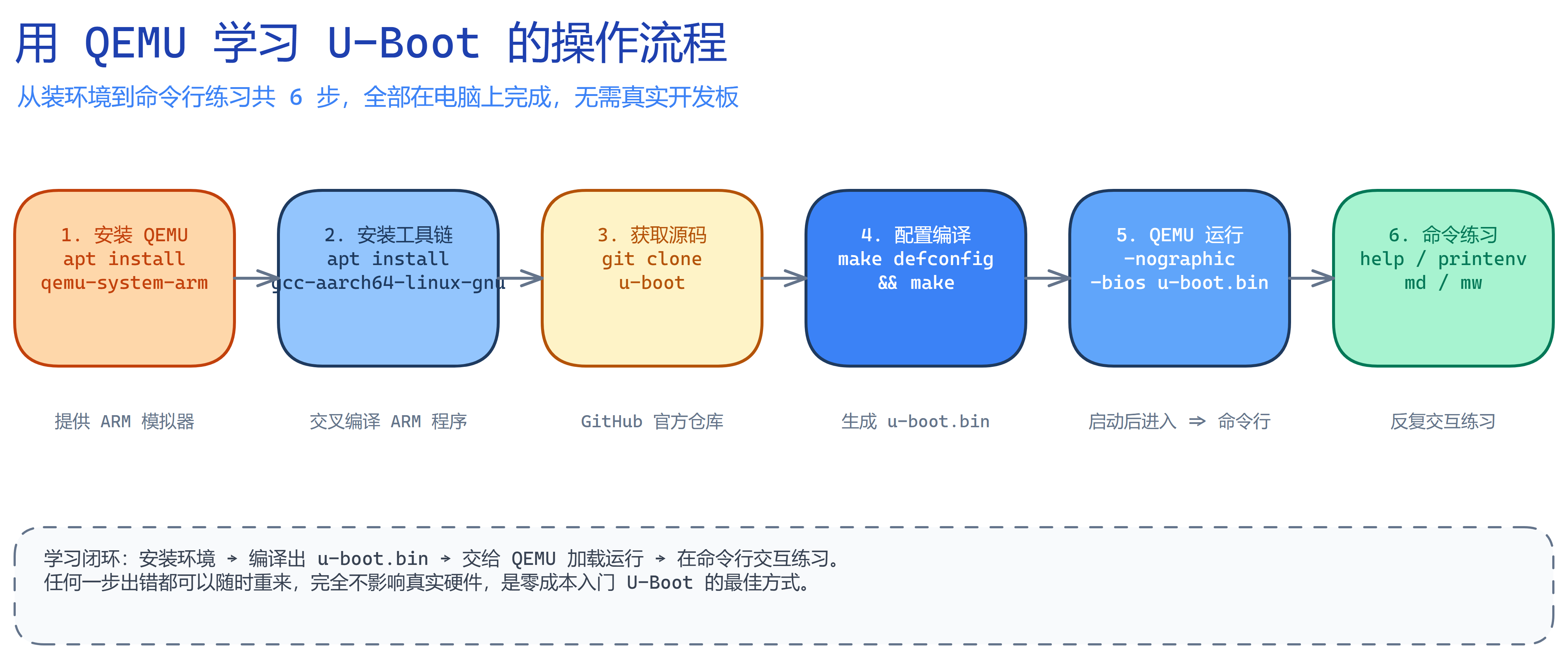
下面一步一步来。本文以 Windows + WSL(推荐)+ ARM64 架构为例,如果你用 Linux 或想用 32 位 ARM,文中都有对应说明。
第一步:准备环境(Windows + WSL)
为什么推荐 WSL:QEMU 和交叉编译工具链在 Linux 下安装最省事。你已经有 WSL 的话(比如我博客里写过的 WSL 配置文章),直接跳到安装软件;没有的话先装 WSL2 + Ubuntu 22.04。
1. 打开 WSL 终端
在 Windows 里打开 WSL(Ubuntu)终端,先更新软件源:
1 | |
2. 安装 QEMU
qemu-system-arm 这个包同时提供 ARM(32 位)和 ARM64(aarch64)两个模拟器:
1 | |
验证一下是否装好:
1 | |
能打印出 QEMU 版本号就说明安装成功。
3. 安装交叉编译工具链
U-Boot 要在 ARM 上跑,但你的电脑是 x86,所以需要一个”交叉编译器”——在 x86 上编译出 ARM 能执行的机器码。ARM64 用 aarch64-linux-gnu- 系列:
1 | |
验证:
1 | |
提示:如果后面想编译 32 位 ARM(
qemu-arm_defconfig),再装一个:sudo apt install -y gcc-arm-linux-gnueabihf。
第二步:获取 U-Boot 源码
从 GitHub 官方仓库克隆源码:
1 | |
建议切换到某个稳定发布版(最新的开发分支可能不稳定):
1 | |
确认源码里带着 QEMU 的说明文档 README.qemu:
1 | |
第三步:编译 U-Boot(ARM64)
U-Boot 的编译套路就是”选配置 + make“。
1. 选择 QEMU ARM64 的默认配置
1 | |
这条命令会生成 .config 配置文件。你还可以用 make menuconfig 进去浏览/修改配置(比如关掉用不到的驱动)。
2. 编译
1 | |
解释:
CROSS_COMPILE=aarch64-linux-gnu-告诉 make 使用刚才安装的交叉编译器;-j$(nproc)用全部 CPU 核心并行编译,会快很多。
编译完成后确认产物:
1 | |
u-boot.bin 就是我们需要的固件,稍后交给 QEMU 加载。
3.(可选)编译 32 位 ARM 版本
如果想练 32 位 ARM(更老的板子常用),只需要换一套配置和工具链:
1 | |
之后启动命令也换成 qemu-system-arm -machine virt -nographic -bios u-boot.bin。
第四步:用 QEMU 启动 U-Boot
在 u-boot 源码目录下执行:
1 | |
参数含义:
| 参数 | 作用 |
|---|---|
-machine virt |
使用 QEMU 提供的虚拟 ARM 板卡(virt) |
-nographic |
不用图形窗口,把串口输出重定向到终端 |
-bios u-boot.bin |
把编译好的 U-Boot 固件作为板载固件加载 |
启动后你会看到 U-Boot 的启动日志和 => 命令行提示符,如下图所示:
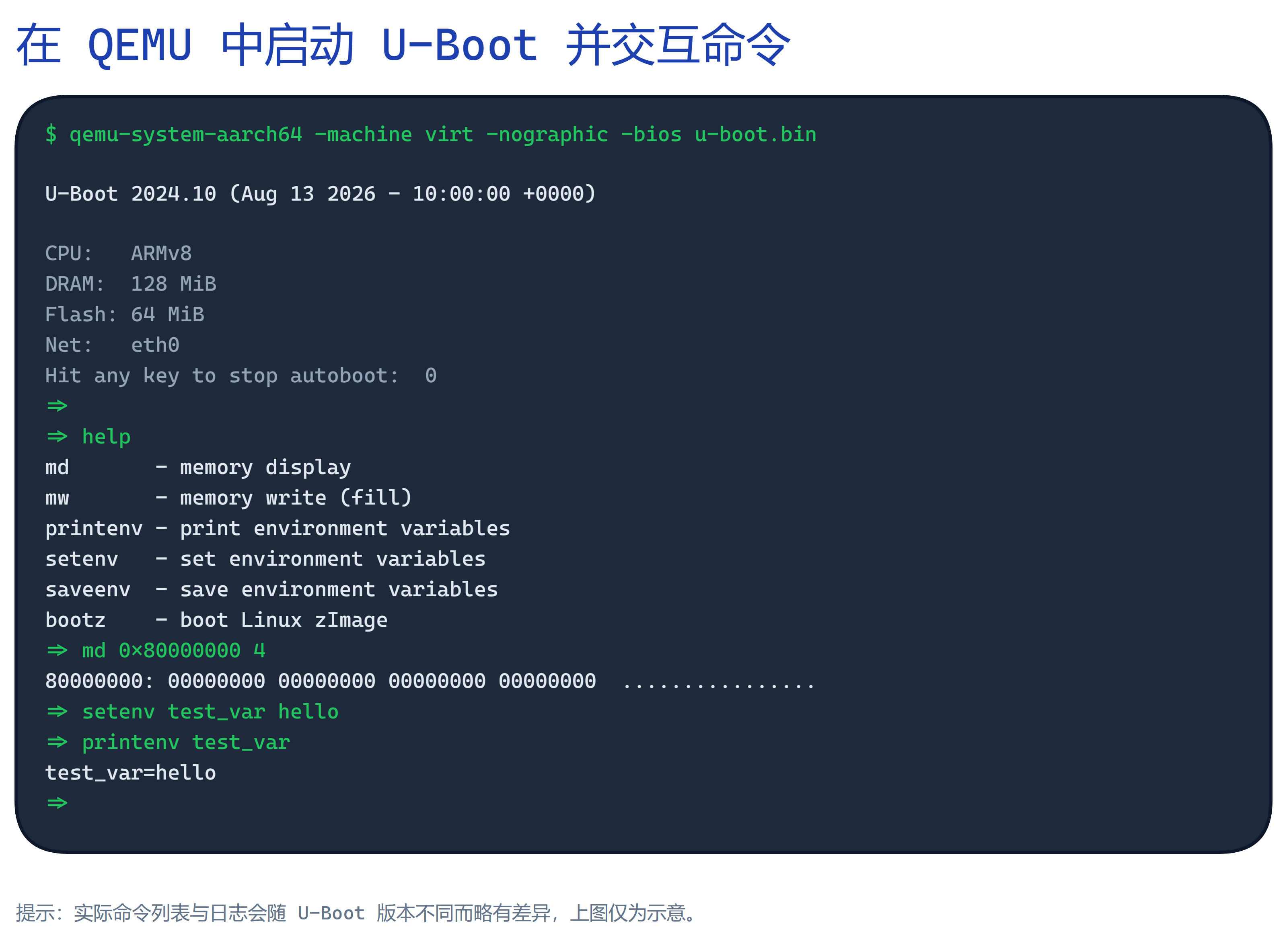
注意:启动日志里的 CPU/DRAM/Flash 等信息是”虚拟板卡”的,不要拿它和真实板子对比。另外命令列表会随 U-Boot 版本不同略有差异,以实际输出为准。
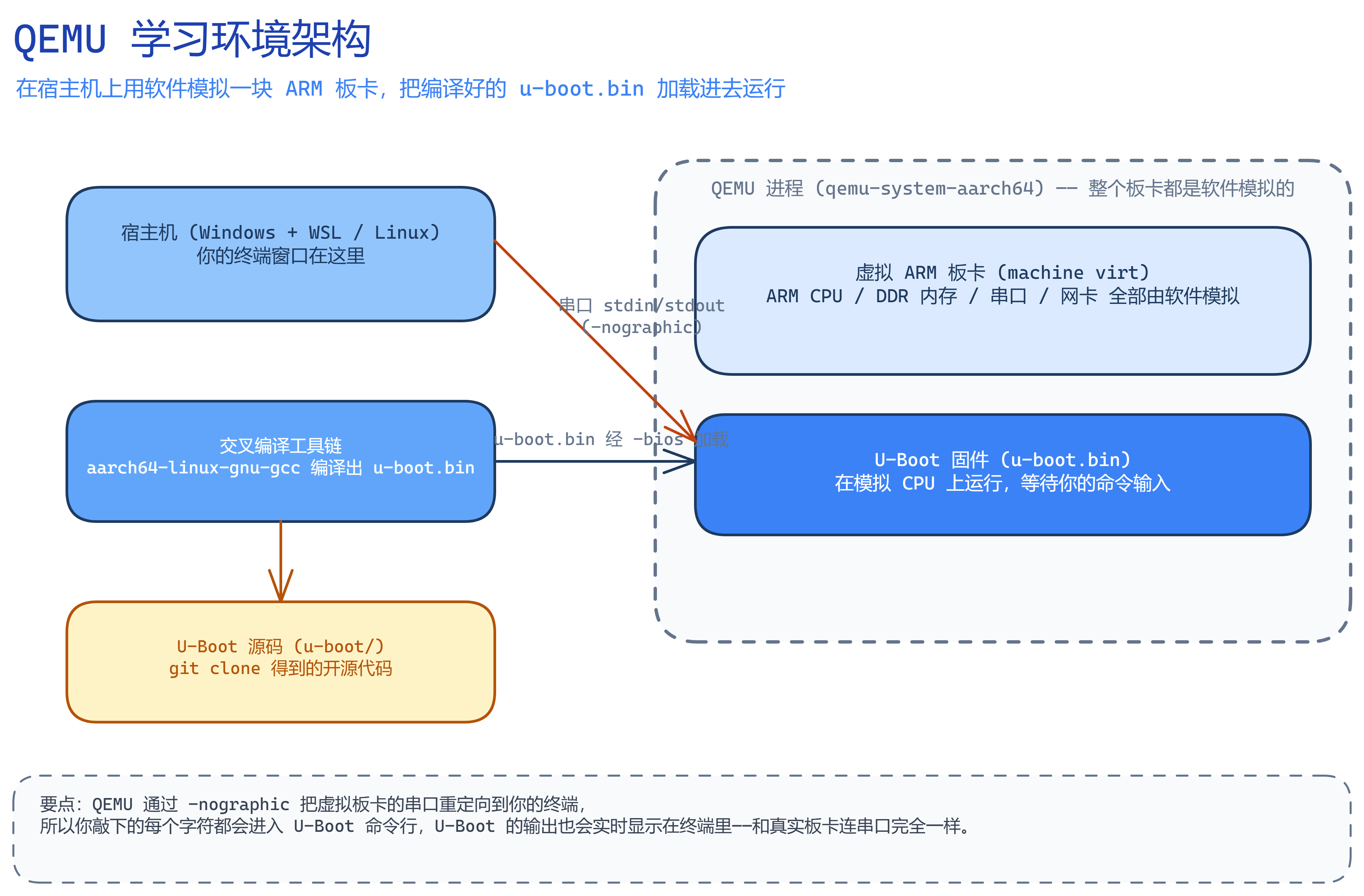
这里有个重要的概念——QEMU 到底模拟了什么?整个过程可以理解为:QEMU 进程加载了 u-boot.bin,在软件模拟的 ARM CPU 上运行它,并把串口重定向到你的终端:
提示:
-nographic模式下,退出 QEMU 的方法是先按Ctrl+A,再按X(松开 Ctrl 后按)。如果忘了,输入help后有个提示也行,但最保险就是Ctrl+A X。
第五步:在命令行交互练习
到了 => 提示符,就可以像在真实板子上一样敲命令了。下面是一组由浅入深的练习。
1. 看帮助和版本
1 | |
help列出所有可用命令;version看 U-Boot 版本和编译时间;bdinfo打印板卡信息(内存起止、启动参数等)。
2. 环境变量练习
1 | |
setenv 只改内存里的值,重启会丢;在 QEMU 的 virt 板卡上,因为没有挂载存储设备,saveenv 也无法真正持久化——这正好说明”环境变量需要落盘存储”这件事。想练持久化,需要给 QEMU 挂一块虚拟磁盘(进阶部分会提到)。
3. 内存操作练习
1 | |
md(memory display)和 mw(memory write)是排障神器,比如内核启动失败时,可以先 md 看一下镜像是否真的加载到了指定地址。
4. 其他建议练习
1 | |
多敲几遍,直到这些命令和输出都熟记于心。
常见问题与注意事项
- 没出现
=>提示符:确认用的是qemu-system-aarch64(不是qemu-system-x86_64),且-bios u-boot.bin路径正确。 - 想退出却退不出来:
Ctrl+A然后按X;在-nographic模式下不要用Ctrl+C,那只会发给 U-Boot 而不是退出。 - **编译报
command not found**:工具链没装对,检查aarch64-linux-gnu-gcc是否存在,以及CROSS_COMPILE拼写。 - 命令没生效 / 缺命令:某些命令需要编译时通过配置打开(比如
CONFIG_CMD_*)。用help看当前有哪些命令,缺了就去make menuconfig打开。 - 为什么
saveenv没用:virt 板卡默认没有存储介质,环境变量只存在”内存”里,重启即丢,这是正常的。 - Windows 直接跑可以吗:QEMU 有 Windows 版,但交叉编译工具链在 Windows 下配置麻烦,强烈建议用 WSL。
进阶:让 QEMU 从 U-Boot 启动 Linux
学完命令行,下一步自然是”从 U-Boot 引导 Linux”。最省事的方式是用 Buildroot,它一条命令就能生成 工具链 + U-Boot + Linux 内核 + 根文件系统,专门支持 QEMU 虚拟板卡:
1 | |
编译完成后,用 Buildroot 生成的脚本启动 QEMU,就能看到 U-Boot 引导 Linux 内核并进入根文件系统 的完整过程——整个启动链路(U-Boot → 内核 → rootfs → shell)在一个软件里全部跑通。这一步是对 U-Boot 学习成果的最好验证,等学完内核和根文件系统后我们再深入拆解。
进阶调试技巧:QEMU 支持 GDB。启动时加
-s -S参数(暂停 CPU、打开 1234 调试端口),再用gdb-multiarch连接target remote :1234,就可以对 U-Boot 打断点、看寄存器、单步执行。想深入理解启动代码的话,这是必学的利器。
小结与下一步
用 QEMU 学 U-Boot 的完整闭环就是:装环境 → 编译 u-boot.bin → QEMU 加载运行 → 命令行交互练习。它让你以零成本、零风险的方式,把 U-Boot 的启动、命令、环境变量等核心概念全部动手跑一遍。
练熟之后,就可以沿着主线继续:用 Buildroot 跑通”U-Boot 引导内核”的完整链路,然后正式进入 Linux 内核 的学习。